Impulsión del flash Correr muy lento
Solución inteligente para hacer Unidad flash correr más rápido!
“Aquí está mi experiencia sobre el comportamiento inesperado de mi unidad flash que no es más eficiente en la transferencia de datos. Mi unidad flash funcionamiento lento y es realmente muy decepcionante para mí. ¿Hay alguna manera de ponerla en su estado anterior a obtener un mejor rendimiento de nuevo?”
Me gusta el usuario anterior, usted puede encontrar muchos otros que dicen lo mismo y lamentan el mal desempeño de la unidad flash. No queda más opción que esperar a que una operación se complete durante el uso de una unidad flash para transferir archivos o para guardar y recuperar datos en ella. Cuando usted es dueño de una nueva unidad de memoria flash, que ofrece una velocidad de transferencia de datos rápida en varios ordenadores y otros dispositivos de medios durante la transferencia de datos. Sin embargo, con el tiempo, se puede sospechar de un lento cambio en su rendimiento y después de unos años o meses usted puede experimentar fácilmente el cambio en el rendimiento de la unidad flash. En realidad se trata de no ocurre solamente con vosotros. Es un hecho que los dispositivos electrónicos pierden rendimiento con el tiempo. Por lo tanto, el usuario necesita para manejar estos dispositivos cuidadosamente y si requerirán que debe realizar el mantenimiento adecuado de los dispositivos de almacenamiento.
Cuando se habla de mantenimiento, es necesario emplear algunas prácticas que son necesarias para mantener su unidad de almacenamiento ejecutando como rápido como lo era antes. En realidad cada unidad flash tiene una capacidad de almacenamiento limitada, por tanto, los usuarios siempre deben mantenerlo libre de datos innecesarios. A menudo nos colocamos gran cantidad de archivos en la unidad flash para transportarlo y después de copiar los datos a otro dispositivo nos olvidamos para quitarla. A veces, es posible que los archivos en una unidad flash durante meses. Así que no permita que los residuos de espacio de almacenamiento en una unidad flash manteniendo archivos aquellos que realmente no necesitan o que tienen esos archivos guardados en el disco duro de su ordenador o en cualquier otro medio de almacenamiento también. Mediante la eliminación de tales datos no deseados desde una unidad flash haces unidad flash más rápido.
Aunque la unidad flash es un tamaño medio extraíble portátil y pequeño hecho para el transporte y el transporte de datos desde y hacia varios dispositivos, pero evite utilizarlo con tantos dispositivos. Podría resultar en la prestación de unidad flash dañada. Estos dispositivos de almacenamiento son muy propensos a diversos problemas de corrupción como el ataque de un virus, la corrupción del sistema de archivos. Además la formación de sectores defectuosos en la unidad flash podría hacer las cosas con calma. Mientras que la unidad flash escanearlo con una aplicación anti-virus competente y si eres habitual de la unidad flash expulsión sin procedimiento de desconexión adecuado, evitarlo.
La fragmentación es otro problema muy común que es el único responsable de la unidad flash muy lento. El manejo inadecuado de los datos en la unidad flash podría resultar en un mayor tiempo de búsqueda de archivos. Por lo tanto usted debe desfragmentar la unidad flash con regularidad. Se puede practicar una opción inteligente para mejorar la velocidad de la unidad destello mediante la resolución de diferentes problemas y se puede hacer mediante el empleo de programa avanzado como Remo MORE. Cuenta con un conjunto exclusivo de protocolos que escanea unidad flash para identificar y resolver todas las cuestiones de forma automática en un solo clic. Es la opción más inteligente que es muy fácil de emplear para la fabricación de la unidad flash más rápido. Se puede descargar de forma gratuita desde Internet.
Pasos para mejorar la velocidad de la unidad destello:
Paso 1: Instale esta aplicación en su ordenador y conecte la unidad flash. Ejecutar software para lanzar la pantalla principal y luego haga clic en la opción Administrar. Aquí usted tiene que seleccionar la opción de unidad de Estadística, como se muestra en la figura A.
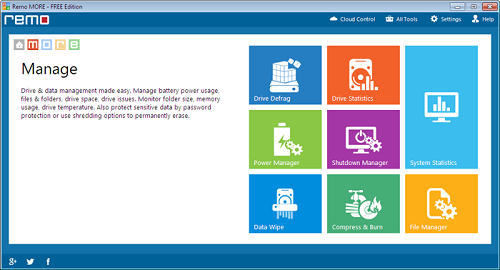
Figura A: Administrar pantalla
Paso 2: Ahora haga uso de la opción de unidad inteligente para identificar y resolver problemas debido a que Flash Drive está funcionando lento, como se muestra en la figura B.
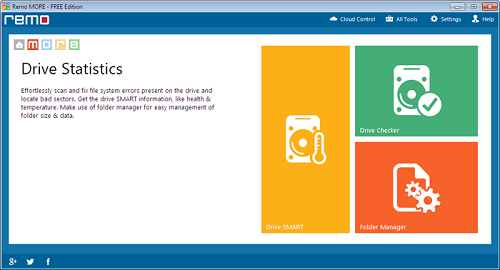
Figura B: Seleccione la unidad inteligente Opción
Paso 3: Después de la exploración completa y software corrige varios problemas y muestra el estado de la unidad flash como se ilustra en la figura C.
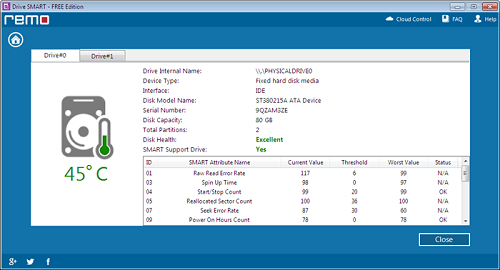
Figura C: Impulsión del flash Status